Обмен данными
Ваш компьютер постоянно обменивается данными с другими компьютерами: фискальные регистраторы (кассы) передают данные на сервер и оператору фискальных данных (ОФД), рабочие места обмениваются данными с сервером, подразделения передают данные в головную аптеку, из головной аптеки поступают приходные документы, отправляются данные по маркировке в систему «Честный знак» и в ответ приходят квитанции, дистанционно устанавливается обновление программы и делается резервное копирование и т.д.
Многие из этих процессов автоматизированы, обмен происходит незаметно для пользователя. Но для того, чтобы всё это работало, нужно соблюдать два условия:
- Должен быть качественный и постоянный доступ в сеть Интернет (желательно проводной). По возможности не выключайте компьютер на ночь или обратитесь в техподдержку для настройки выключения компьютера вечером, к примеру, в 23-00 после отработки всех заданий.
- На сервере аптеки должен быть запущен планировщик задач.
Планировщик задач

nnCron – это компактный, но мощный планировщик задач для операционной системы Windows, обладающий широкими возможностями автоматизации.
Он умеет:
- запускать произвольные программы в определённое время
- открывать документы
- отслеживать и перезапускать просроченные задачи и «напоминалки»
- выключать или «усыплять» компьютер в заданное время
- «будить» компьютер, чтобы запустить задачу
- отображать/скрывать/закрывать/убивать/сворачивать/разворачивать и прятать в системный трей заданные окна
- менять размер и местоположение окон, изменять их «прозрачность»
- добавлять в системный трей и удалять из системного трея произвольные иконки
- выводить на экран и в лог-файл любые сообщения, в том числе и запросы на выполнение указанных действий
- работать с файлами и реестром
- эмулировать клавиатурный ввод и операции с мышкой
- воспроизводить аудио-файлы
- синхронизировать системное время
- присваивать процессам указанный приоритет
- прерывать работу любых запущенных процессов
- автоматически перезапускаться после фатальных ошибок
Для нормального функционирования программы «Аптека56» nnCron всегда должен быть запущен на сервере. Специалисты техподдержки сами установят планировщик, настроят его и включат в автозагрузку. При включении ПК nnCron запустится автоматически, в системной трее (панели внизу экрана) появится его иконка (Рис. 1):
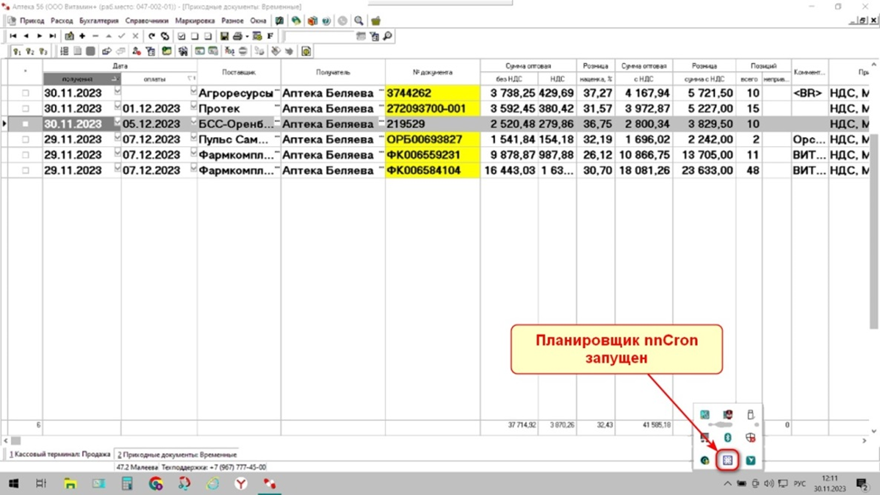
Рис. 1
Планировщик nnCron предусматривает возможность приостановки своей работы без фактического выхода из программы. В режиме остановки nnCron перестает выполнять все задачи.
Для визуальной идентификации режима остановки используется иконка nnCron в системном трее: в обычном режиме работы она выглядит так:
 ,
,
 .
.Чтобы вывести планировщик из режима остановки, нужно щёлкнуть по иконке правой кнопкой мыши и во всплывающем меню выбрать пункт "Продолжить работу nnCron". Иконка станет голубой, планировщик продолжит свою работу, все невыполненные задания начнут выполняться.
Вместо nnCron может быть установлен более современный планировщик «Аптека56». В этом случае в системном трее будет небольшая иконка программы "таблеточки" (Рис. 2). Принцип действия аналогичен nnCron.
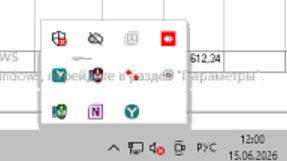
Рис. 2
 |
Если у Вас не работает обмен данными, проверьте, не находится ли планировщик в режиме остановки. Возможно, он вообще не запущен. Для решения проблемы обратитесь в техподдержку. |
Установка антивирусов
Установленные на ПК антивирусы сильно мешают работе программы «Аптека56» и планировщика, активный обмен данными они воспринимают как вирусную атаку. Специалисты техподдержки при установке данных программ вносят их в исключения для антивируса, но при смене настроек антивируса или при его самостоятельной установке работа планировщика может быть заблокирована.
 |
Пожалуйста, не меняйте самостоятельно настройки антивирусов и брэндмауэров, это может привести к блокировке работы программы. Для установки и настройки антивирусов обратитесь в техподдержку. |