Настройка премии кассирам за продажу акционных товаров
Чтобы мотивировать первостольников продавать именно акционный товар, их можно заинтересовать материально: выплачивать бонусы за проданный акционный товар (процент от выручки или процент от дохода).
Для начисления бонусов первостольникам необходимо сделать следующее:
- Создать символические ссылки на списки товаров в папке «Зарплата».
- Задать бонус первостольнику.
- Настроить алгоритм расчёта бонусов.
Создание символических ссылок на списки товаров в папке «Зарплата»
 |
Для того, чтобы настроить премию кассирам за продажу акционных товаров, сам список товаров или символическая ссылка на него должны находиться в папке Справочники/Служебные/Списки товаров/Зарплата. |
Чтобы создать символические ссылки, в папке списка товаров ассоциации Справочники/Служебные/Списки товаров/Отчёты/Папка с названием ассоциации выделите нужные списки «галочками» вручную или с помощью кнопок выбора  и нажмите на кнопку "Создать символическую ссылку"
  (Рис. 1).
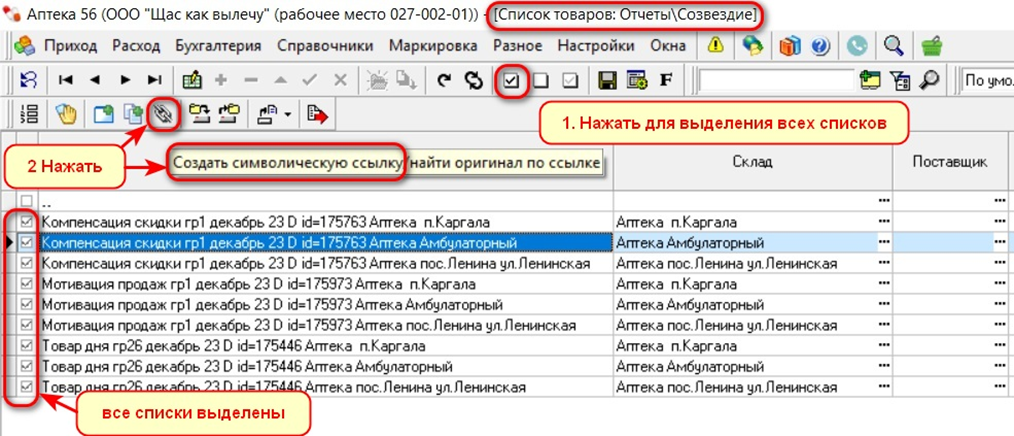
Рис. 1
В окне выбора папки перейдите в папку «Зарплата» и подтвердите свой выбор (Рис. 2).
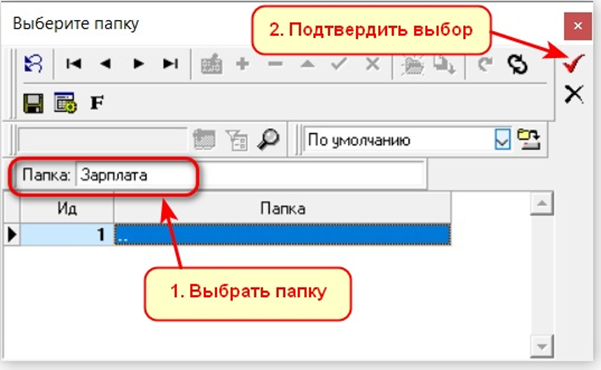
Рис. 2
Перейдите в папку «Зарплата». Символические ссылки на списки акционных товаров будут обозначены курсивом (Рис. 3):
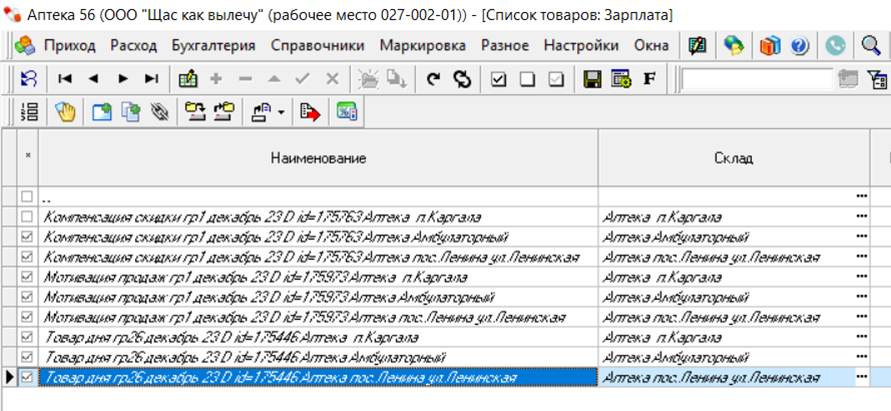
Рис. 3
В наименовании каждого списка указан срок действия акции и склад, для которого он применим. Если в соответствующей колонке склад не указан, привяжите список к складу: стоя на нужной строке, войдите в режим редактирования кнопкой  или F4 (таблица станет салатовой), нажмите
  в колонке «Склад», выберите нужный склад и закройте окно, подтвердив свой выбор
  (Рис. 4):
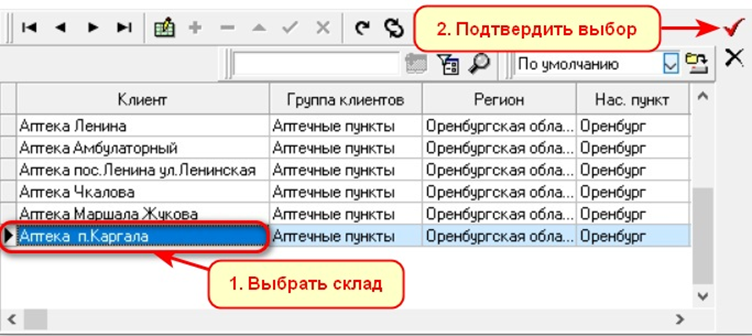
Рис. 4
Настройка бонуса
Значение бонуса может отличаться как для разных списков, так и для разных товаров внутри одного списка.
Чтобы задать одинаковый бонус для списков товаров, в папке Справочники/Служебные/Списки товаров/Зарплата выделите нужные списки «галочками» вручную или с помощью кнопок выбора , нажмите на кнопку "Задать бонус (% или руб.) для отмеченных записей"  и задайте нужное значение бонуса в зависимости от алгоритма расчёта в процентах или рублях (Рис. 5):
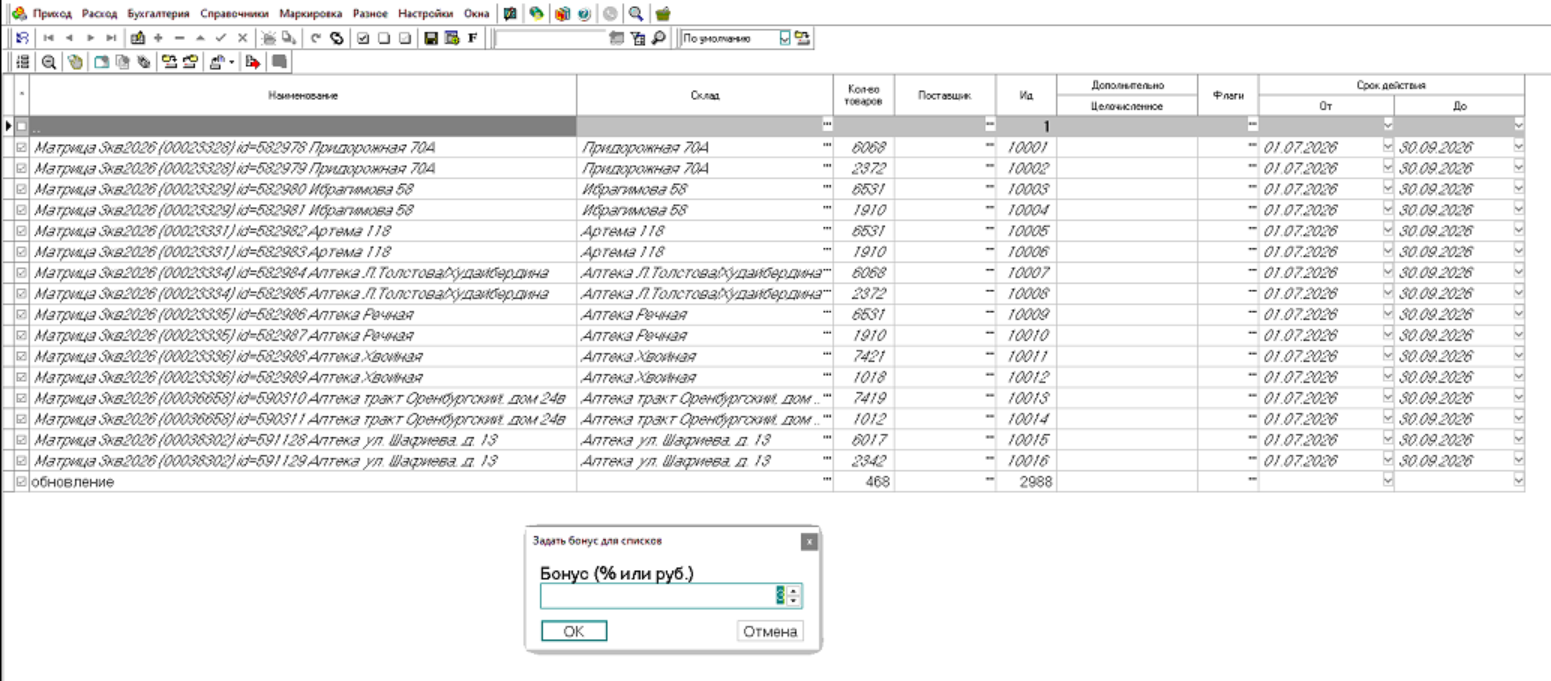
Рис. 5
Чтобы задать различные значения бонусов для разных товаров внутри одного списка, зайдите в список товара, дважды щёлкнув по нему левой кнопкой мыши, нажав кнопку "Товары"  или F3. Используя кнопки множественного выбора
  (Рис. 6, п.1) или вручную, «галочками» отметьте товары и, нажав кнопку "Задать бонус (% или руб.) для отмеченных записей" (Рис. 6, п.2), задайте бонус для выделенных товаров в зависимости от алгоритма расчёта в процентах или рублях (Рис. 6, п.3):
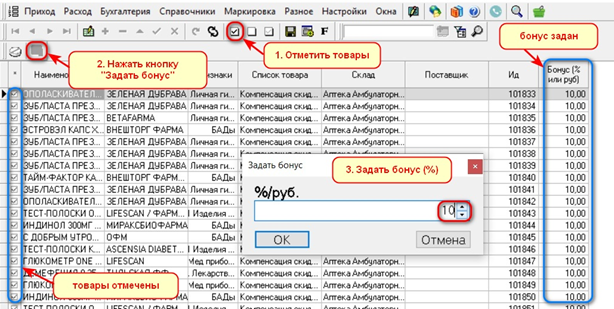
Рис. 6
Повторите для каждого списка акционных товаров.
Настройка алгоритм расчёта бонусов
Выберите раздел главного меню Справочники/Аптеки (Рис. 7):
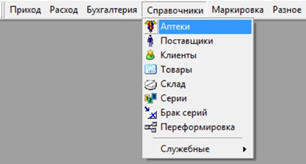
Рис. 7
Выберите один или несколько аптечных пунктов и нажмите на кнопку «Зарплата первостольников»  (Рис. 8):
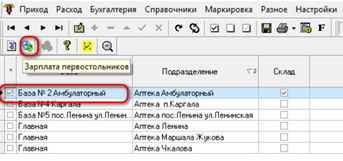
Рис. 8
Откроется окно настройки зарплаты первостольников (Рис. 9).
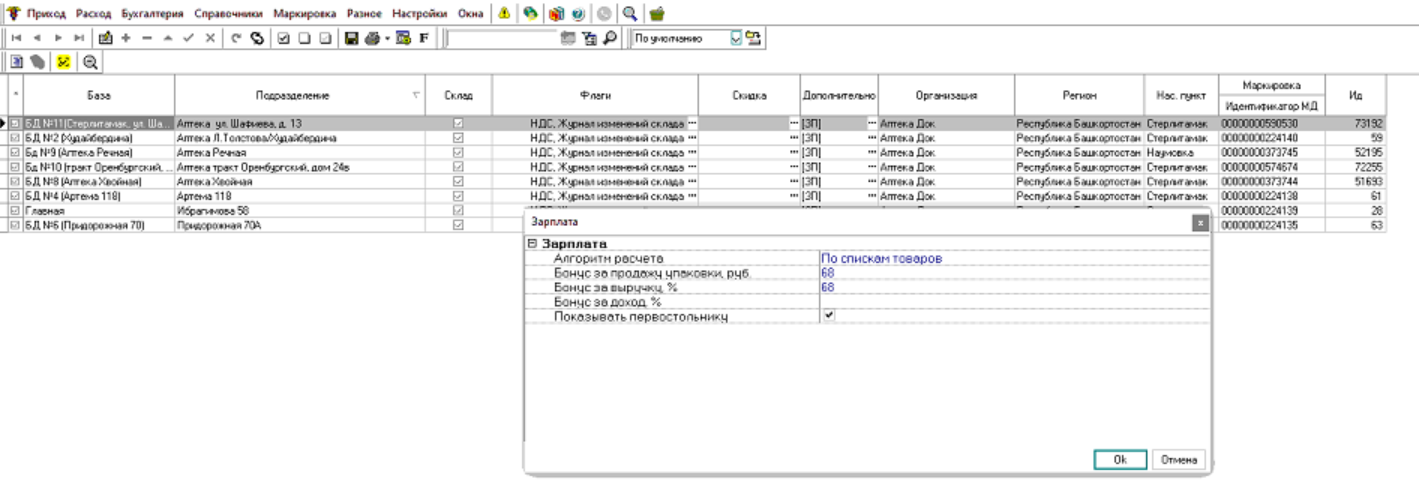
Рис. 9
Выберите нужные значения, нажав левой кнопкой мыши на соответствующее поле:
- Алгоритм расчёта – по спискам товаров.
- Бонус за продажу упаковки, руб. - Зарплата (если нужно начислять бонус, иначе - пусто).
- Бонус за выручку, % - Зарплата (если нужно начислять бонус, иначе - пусто).
- Бонус за доход, % - Зарплата (если нужно начислять бонус, иначе - пусто).
- Показывать первостольнику - поставить "галочку", если в кассовом терминале должен быть доступен отчёт «Расчёт премии» и само значение премии будет выводится при выборе товара при продаже.
Сохраните выбор, нажав «ОК».
Повторите процедуру для каждого аптечного пункта.
Отчёты по начислениям бонусов первостольникам
Посмотреть продажи по спискам товаров по кассирам и начисления первостольникам можно в отчётах раздела главного меню Разное/Отчёты:
- Аналитические отчёты/ Детализация бонусов первостольника
- Бухгалтерия/ Расчет зарплаты
- Бухгалтерия/ Расчет зарплаты, детализация
- Маркетинг/ Продажи кассиров по списку товаров
- Маркетинг/ Продажи товаров по кассирам
Также при соответствующей настройке можно посмотреть отчёт «Расчёт премии» в кассовом терминале.