Настройка параметров заказа
Вновь созданный заказ открывается автоматически. Если по какой-то причине Вы не стали сразу формировать заказ и закрыли его, то позже можно вернуться к работе с заказом. Для этого в разделе Приход/Заказы в первом ключе  поставьте курсор на нужный документ и дважды щёлкните по нему левой кнопкой мыши или нажмите кнопку "Прайсы и заказ"
  . Если документ не отображается, нажмите кнопку "Обновить выборку"
  или Ctrl+R.
Выберите склад, для которого делается заказ (Рис. 1):
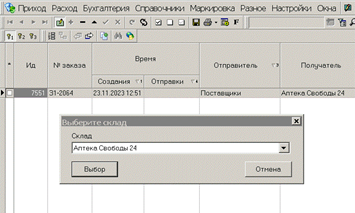
Рис. 1
Появится окно настроек заказа (Рис. 2).
На закладке «Прайсы» «галочками» можно выбрать поставщиков, прайсы которых будут участвовать в заказе (в примере на Рис. 2 будет формироваться заказ для поставщиков Катрен Уфа и Пульс Самара):
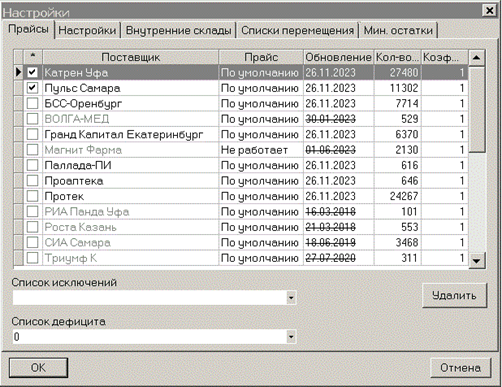
Рис. 2
Если дата обновления прайса перечёркнута, значит, прайс поставщика давно не обновлялся, видимо, с этим поставщиком аптека не работает. Чтобы такие поставщики не отражались в заказе, нужно перейти в раздел главного меню Справочники/Поставщики, выделить строку поставщика, войти в режим редактирования, нажав кнопку  или F4, в колонке "Флаги", нажав
  , поставить флаг "Не используется" и выйти, подтвердив сохранение изменений
  (Рис. 3):
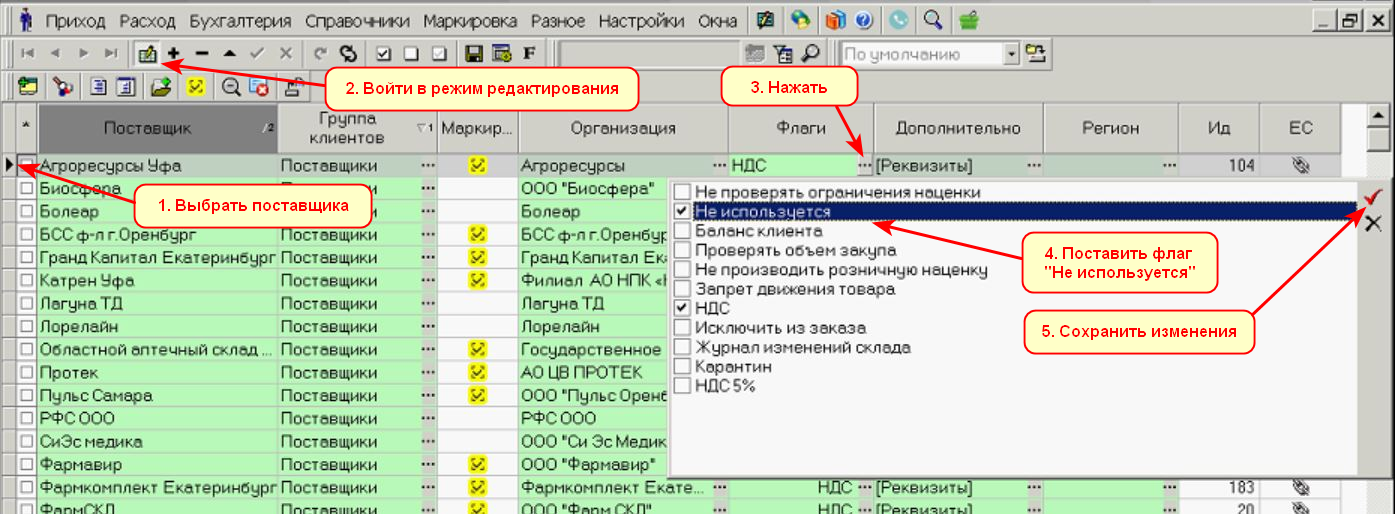
Рис. 3
Если подключить список исключений, то при автоматическом заказе такой товар будет исключён, а при ручном заказе товар из списка исключений будет отмечен «галочкой» в столбце «Искл.». Списки исключений или символические ссылки на них должны находиться в разделе Справочники/Служебные/Списки товаров/Заказ/Исключения. В список исключений, к примеру, можно включить препараты ПКУ или наркотические препараты, чтобы исключить их из заказа, если аптека не работает с такими товарами.
Если подключить список дефицита, то при автоматическом заказе такой товар будет включён в заказ, а при ручном заказе товар из списка дефицита будет отмечен «галочкой» в столбце «Дефицит». Списки дефицита или символические ссылки на них должны находиться в разделе Справочники/Служебные/Списки товаров/Заказ/Дефицит.
Подробнее о работе со списками смотрите в разделе «Списки товаров».
В закладке «Настройки» можно указать различные параметры отображения и сортировки товара (Рис. 4).
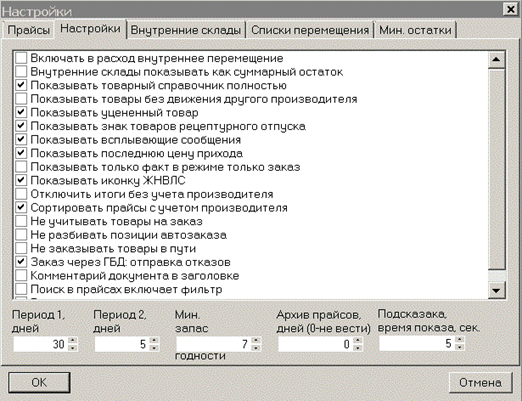
Рис. 4
Также здесь можно задать следующие параметры:
- Период 1 (дней) – первый период, за который в окне заказа будет указываться расход товара.
- Период 2 (дней) – второй период, за который в окне заказа будет указываться расход товара.
Эти два параметра позволяют понять, насколько хорошо продаётся товар. Период в 30 дней покажет, сколько раз продали товар за последний месяц. Небольшой период покажет, продавался ли товар в последние дни.
- Минимальный запас годности (дней) – параметр, позволяющий отсекать товары, срок годности которых подходит к концу.
- Архив прайсов (дней) – время, в течение которого будут сохраняться старые прайсы. Если указать 0 – прайсы сохраняться не будут.
- В окне заказа товара при возникновении ошибок возникают подсказки, помогающие понять, в чём причина ошибки. Например, Вы пытаетесь заказать количество товара большее, чем есть в наличии у поставщика. Или поставщик продаёт товар с кратностью 2, то есть 2, 4, 6 и т.д. упаковок, а Вы пытаетесь заказать 3. Время показа подсказки – это количество секунд, в течение которых будет виден текст подсказки на экране. Оно должно быть таким, чтобы Вам комфортно было работать. По истечении этого времени подсказка исчезнет, а вместо неё останется значок
 (Рис. 5):
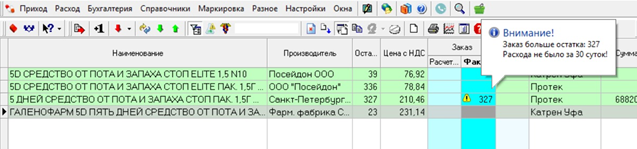
Рис. 5
Но даже если Вы не успели прочитать сообщение, можно, стоя на строке с ошибкой, нажать на кнопку «Дополнительная информация»  или Crtl+F1, и в дополнительном окне будет выведено содержание предупреждения (Рис. 6):
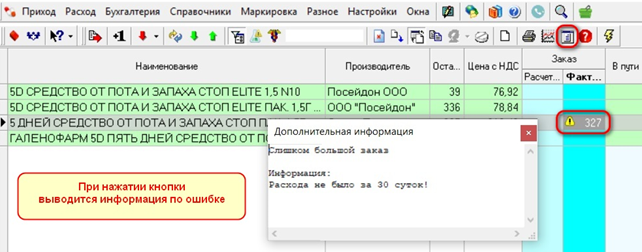
Рис. 6
Выбрав параметры заказа, нажмите ОК. При этом заказ с установленными параметрами откроется для редактирования (Рис. 7):
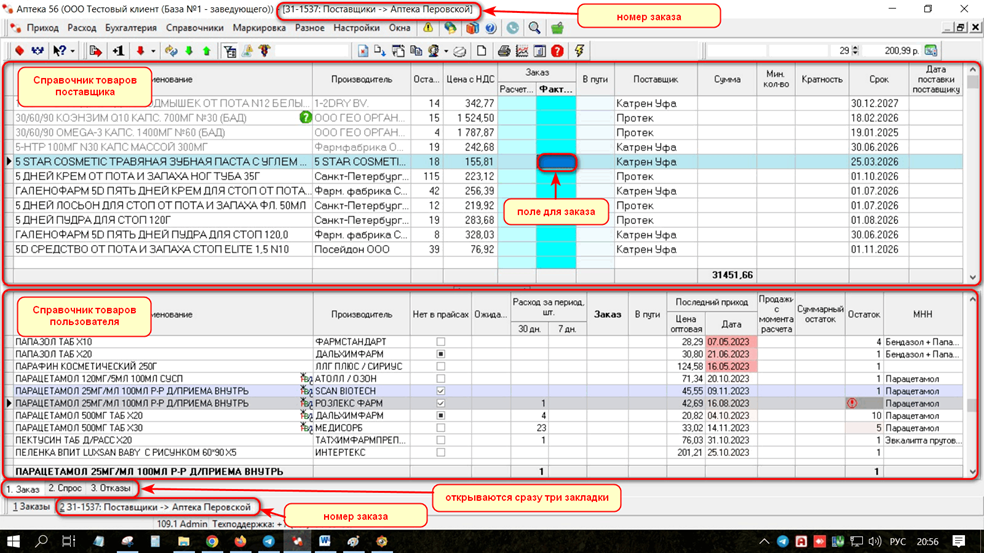
Рис. 7
Номер заказа указывается вверху и внизу экрана.
Обратите внимание, что открываются сразу три вкладки (отображаются внизу экрана): заказ, спрос и отказы. Активная вкладка «притоплена».