Акционные товары в заказах
Чтобы акционные товары выделялись при заказе, к ним можно привязать пиктограмму (см. раздел «Выделение списка товаров при заказе»).
 |
Для того, чтобы выбрать пиктограмму для списка товаров, сам список или символическая ссылка на него должны находиться в папке Справочники/Служебные/Списки товаров/Заказ/Акции. |
Нет нужды перемещать или копировать списки из папки Справочники/ Служебные/ Списки товаров/ Отчёты/Папка с названием ассоциации. Создадим в папке Справочники/Служебные/Списки товаров/Заказ/ Акции символическую ссылку (подробнее см. раздел «Создание символической ссылки»).
В папке списка товаров ассоциации выделите нужные списки «галочками» вручную или с помощью кнопок выбора  и нажмите на кнопку "Создать символическую ссылку"
  (Рис. 1).
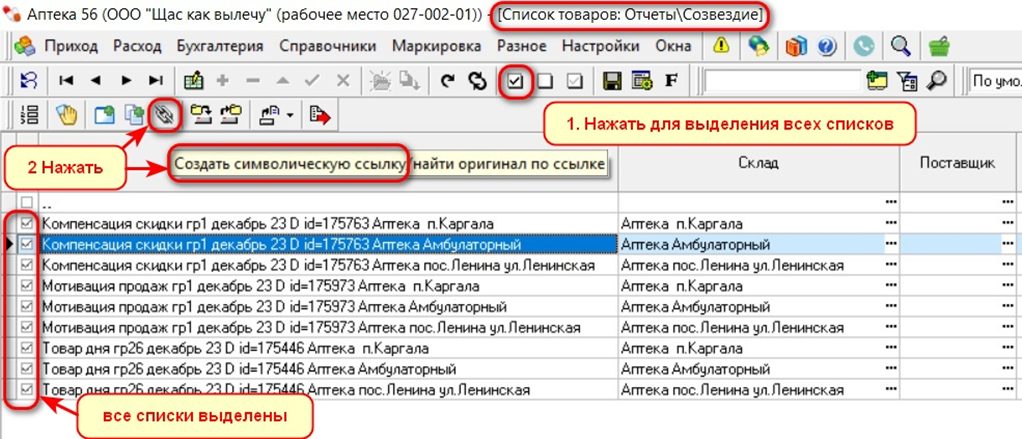
Рис. 1
В окне выбора папки перейдите в папку «Заказ/ Акции» и подтвердите свой выбор (Рис. 2).
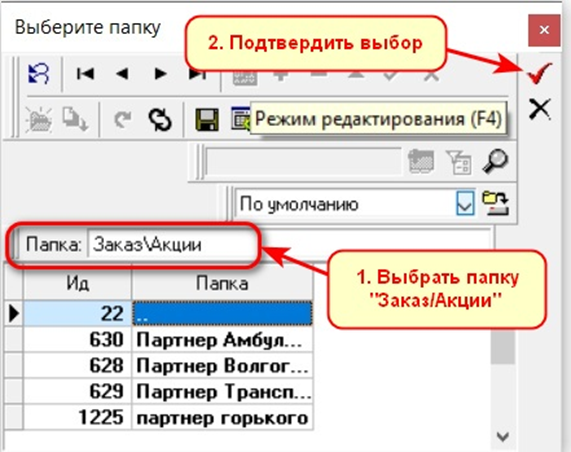
Рис. 2
Символические ссылки на списки акционных товаров появятся в папке «Заказ/ Акции», они будут обозначены курсивом (Рис. 3):
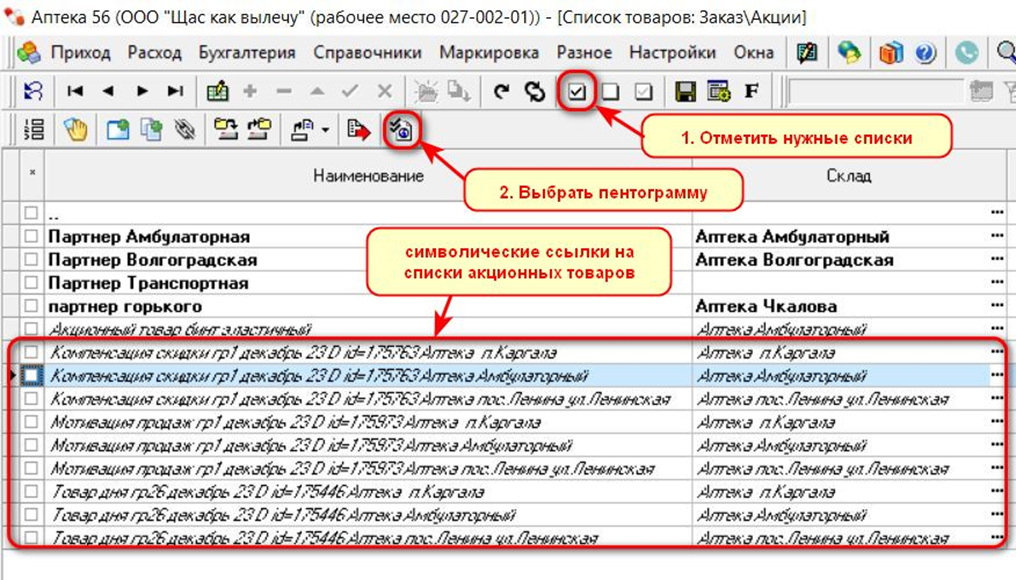
Рис. 3
В наименовании каждого списка указан срок действия акции и склад, для которого он применим. Если склад не указан, привяжите список к складу: стоя на нужной строке, войдите в режим редактирования кнопкой  или F4 (таблица станет салатовой), нажмите
  в колонке «Склад», выберите нужный склад и закройте окно, подтвердив свой выбор
  (Рис. 4):
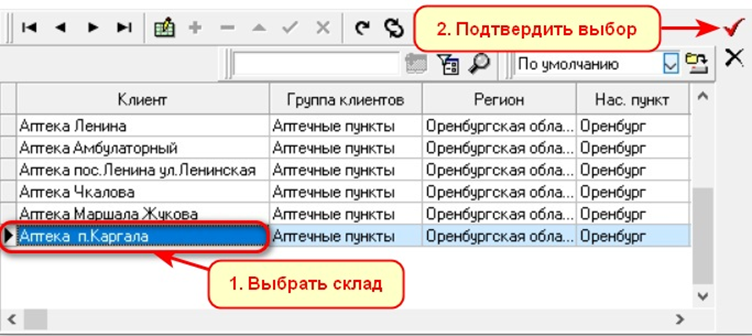
Рис. 4
Выберите список (или несколько списков) вручную или с помощью кнопок выбора и нажмите кнопку «Выбрать пиктограмму»  . В библиотеке пиктограмм выберите понравившееся изображение и закройте окно, подтвердив свой выбор
  (Рис. 5):
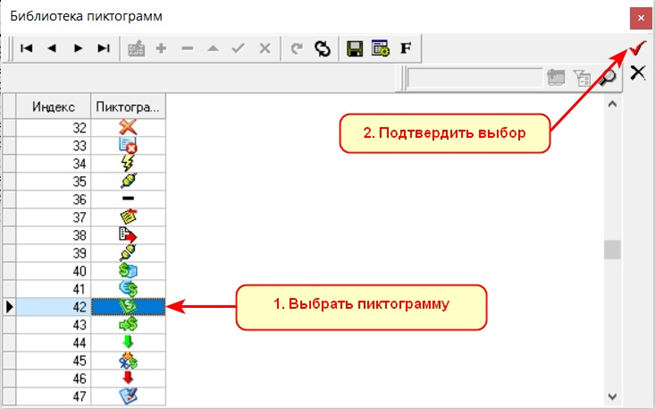
Рис. 5
Теперь при формировании заказа товары из акционных списков будут отмечены выбранной пиктограммой (Рис. 6):
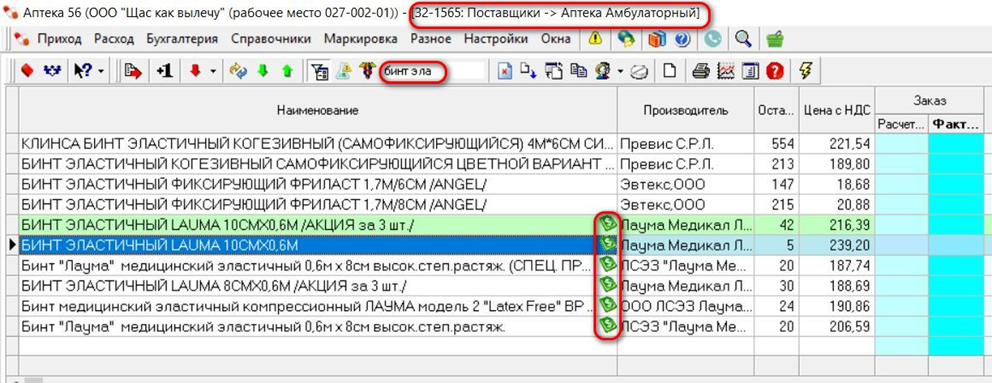
Рис. 6